
Bleed (tràn lề) là một trong những yếu tố kỹ thuật quan trọng khi chuẩn bị file thiết kế trước khi in, giúp hạn chế tình trạng xuất hiện viền trắng hoặc mất chi tiết ở mép thành phẩm sau khi cắt xén. Tuy nhiên, nhiều người vẫn chưa hiểu rõ Bleed là gì, cần chừa tràn lề bao nhiêu mm và cách thiết lập như thế nào cho đúng. Việc bỏ qua hoặc thiết lập Bleed không chính xác có thể khiến sản phẩm in bị lỗi, ảnh hưởng đến tính thẩm mỹ và phát sinh chi phí sản xuất. Vậy Bleed là gì? Vì sao cần chừa tràn lề khi thiết kế file in và cần lưu ý những gì để bảo đảm thành phẩm đúng chuẩn? Hãy cùng Lửa Việt Printing nghiên cứu và tìm hiểu nhé!
Bleed là gì? Phân biệt Bleed, Trim và Safe Zone
Trong quá trình chuẩn bị file in, Bleed, Trim và Safe Zone là ba khu vực cần được xác định rõ. Mỗi khu vực có chức năng riêng, ảnh hưởng đến kích thước, vị trí cắt và khả năng hiển thị nội dung trên thành phẩm.
Bleed là gì?
Bleed (tràn lề) là phần hình ảnh, họa tiết hoặc màu nền được kéo dài ra ngoài đường cắt thành phẩm nhằm tạo khoảng dự phòng cho quá trình cắt xén.
Trong in ấn thương mại, mức Bleed 3 mm mỗi cạnh được sử dụng khá phổ biến. Tuy nhiên, thông số thực tế có thể thay đổi theo loại ấn phẩm, phương pháp gia công và yêu cầu của nhà in.
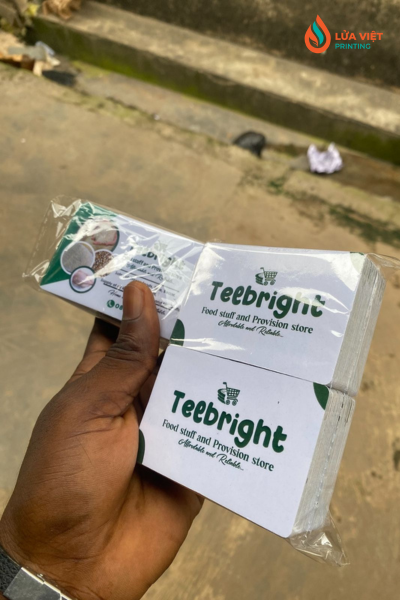
Ví dụ, card visit có kích thước thành phẩm 90 × 54 mm, nếu chừa Bleed 3 mm ở bốn cạnh thì kích thước tổng thể bao gồm phần tràn lề là 96 × 60 mm.
Phần Bleed thường bị loại bỏ sau khi cắt xén, vì vậy không nên đặt chữ, logo hoặc những thông tin quan trọng trong khu vực này.
Trim là gì?
Trim là đường cắt xác định kích thước cuối cùng của sản phẩm sau khi gia công.
Đây là ranh giới giữa phần được giữ lại và phần giấy dư cần cắt bỏ.
Chẳng hạn, với card visit 90 × 54 mm, đường Trim xác định đúng diện tích thành phẩm 90 × 54 mm. Phần thiết kế nằm ngoài đường này thuộc khu vực tràn lề.
Cần phân biệt đường Trim với đường viền trang trí vì Trim là thông số kỹ thuật phục vụ cắt xén, không phải chi tiết hình ảnh của thiết kế.
Safe Zone là gì?
Safe Zone (vùng an toàn) là khu vực nằm bên trong đường cắt, được sử dụng để bố trí những nội dung quan trọng như logo, chữ viết, số điện thoại, mã QR hoặc thông tin liên hệ.
Mục đích của vùng an toàn là hạn chế nguy cơ nội dung bị cắt mất hoặc nằm quá sát mép thành phẩm.
Đối với nhiều ấn phẩm thông dụng, nội dung quan trọng có thể được đặt cách đường Trim khoảng 3–5 mm hoặc theo yêu cầu cụ thể của nhà in.
Khác với Bleed, Safe Zone nằm hoàn toàn bên trong kích thước thành phẩm.
So sánh Bleed, Trim và Safe Zone
| Khu vực | Vị trí | Chức năng |
|---|---|---|
| Bleed | Ngoài đường cắt | Dự phòng sai số cắt, tránh viền trắng |
| Trim | Ranh giới thành phẩm | Xác định kích thước sau cắt |
| Safe Zone | Bên trong đường cắt | Giữ an toàn cho nội dung quan trọng |
Ví dụ, với card visit thành phẩm 90 × 54 mm, Bleed 3 mm và Safe Zone cách mép 3 mm:
| Thông số | Kích thước |
|---|---|
| Thành phẩm theo Trim | 90 × 54 mm |
| Tổng kích thước có Bleed | 96 × 60 mm |
| Vùng an toàn tham khảo | 84 × 48 mm |
Như vậy, hình nền cần được kéo dài đến phạm vi 96 × 60 mm, còn nội dung quan trọng nên nằm trong vùng an toàn 84 × 48 mm.
Vì sao cần chừa Bleed khi thiết kế file in?
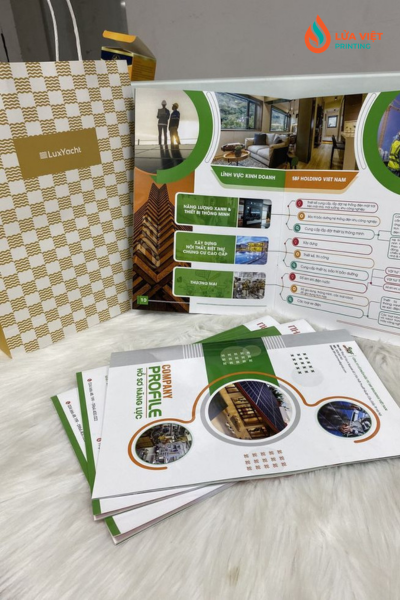
Việc chừa Bleed đặc biệt quan trọng đối với những thiết kế có hình ảnh, màu nền hoặc họa tiết kéo dài đến mép thành phẩm. Nếu không có vùng tràn lề, sai lệch nhỏ trong quá trình cắt có thể ảnh hưởng đến hình thức sản phẩm.
Hạn chế xuất hiện viền trắng ở mép giấy
Khi màu nền hoặc hình ảnh chỉ dừng đúng tại đường Trim, một sai lệch nhỏ trong quá trình cắt có thể làm lộ phần giấy trắng không mong muốn.
Bleed tạo thêm vùng hình ảnh dự phòng bên ngoài đường cắt, giúp mép thành phẩm vẫn có màu hoặc hình ảnh liên tục khi đường cắt thực tế dịch chuyển trong giới hạn cho phép.
Điều này quan trọng với card visit, tờ rơi, brochure, catalogue và các ấn phẩm có thiết kế phủ màu toàn bộ bề mặt.
Bù sai số nhỏ trong quá trình cắt xén
Trong sản xuất, giấy có thể xê dịch nhẹ khi in, xếp chồng hoặc đưa vào công đoạn cắt.
Máy cắt cũng có dung sai nhất định tùy thiết bị và quy trình vận hành.
Phần Bleed giúp tạo khoảng dự phòng để xử lý những sai lệch nhỏ này.
Tuy nhiên, Bleed không thể khắc phục sai số cắt quá lớn hoặc thay thế việc căn chỉnh và kiểm soát chất lượng gia công.
Giữ hình ảnh và màu nền liền mạch
Đối với thiết kế sử dụng ảnh chụp hoặc mảng màu chạy đến mép giấy, tràn lề giúp duy trì sự liên tục của hình ảnh sau khi cắt.
Ví dụ, một mẫu tờ rơi có hình nền phủ toàn bộ trang cần được mở rộng hình ảnh ra vùng Bleed thay vì dừng tại kích thước thành phẩm.
Nhờ đó, các cạnh sau khi xén có hình thức đồng đều hơn.
Hạn chế chi phí chỉnh sửa hoặc in lại
File không đủ Bleed có thể phải chỉnh sửa trước khi sản xuất.
Nếu lỗi chỉ được phát hiện sau khi in và cắt, thành phẩm có thể xuất hiện viền trắng hoặc mất tính thẩm mỹ.
Trong một số trường hợp, doanh nghiệp phải xử lý lại hoặc in lại đơn hàng.
Vì vậy, kiểm tra Bleed ngay từ khâu thiết kế giúp giảm rủi ro phát sinh chi phí và ảnh hưởng tiến độ.
Cần chừa Bleed bao nhiêu mm khi in ấn?
Không có một mức tràn lề áp dụng cho mọi sản phẩm. Thông số cần được xác định dựa trên quy cách ấn phẩm và yêu cầu kỹ thuật của đơn vị sản xuất.
Bleed 2 mm
Mức 2 mm có thể được sử dụng cho một số sản phẩm in kỹ thuật số, tem nhãn nhỏ hoặc quy trình gia công cho phép khoảng tràn lề hẹp.
Tuy nhiên, chỉ nên áp dụng khi nhà in đã xác nhận thông số này phù hợp.
Bleed 3 mm
Bleed 3 mm mỗi cạnh là mức phổ biến trong nhiều sản phẩm in thương mại như card visit, tờ rơi, brochure, catalogue và một số ấn phẩm giấy khác.
Với kích thước này, màu nền và hình ảnh chạm mép cần được kéo dài thêm 3 mm ngoài đường Trim ở mỗi phía.
Đây là mức tham khảo thuận tiện khi chuẩn bị file, nhưng không phải yêu cầu bắt buộc cho mọi đơn hàng.
Bleed 5 mm
Một số sản phẩm khổ lớn hoặc quy trình gia công cần khoảng dự phòng rộng hơn có thể yêu cầu Bleed 5 mm.
Việc lựa chọn phụ thuộc vào thiết bị, cách cắt và quy cách thành phẩm.
Không nên tự ý sử dụng mức này nếu nhà in yêu cầu thông số khác.
Bleed theo khuôn bế
Với hộp giấy, túi giấy, tem nhãn hoặc bao bì có hình dạng riêng, phần tràn lề thường được xác định theo đường bế thực tế.
Hình ảnh hoặc màu nền cần được mở rộng qua đường cắt theo khoảng Bleed được quy định.
Tại những vị trí tai dán, mép gấp hoặc vùng ghép nối, cần tuân theo bản khuôn và yêu cầu gia công.
Bảng tham khảo mức Bleed
| Loại ấn phẩm | Mức Bleed tham khảo |
|---|---|
| Card visit | 3 mm |
| Tờ rơi, brochure | 3 mm |
| Catalogue | 3 mm, tùy đóng cuốn |
| Poster | 3–5 mm tùy quy cách |
| Tem nhãn, decal | Theo kích thước và đường bế |
| Hộp giấy, túi giấy | Theo khuôn bế |
| Ấn phẩm đặc biệt | Theo yêu cầu nhà in |
Lưu ý: Các mức trên chỉ mang tính tham khảo. Trước khi thiết kế hoặc xuất file, cần xác nhận thông số tràn lề theo quy cách sản xuất thực tế.
Cách tính kích thước file in khi có Bleed
Để tính kích thước tổng thể của một ấn phẩm có Bleed, cần xác định kích thước thành phẩm và khoảng tràn lề ở từng cạnh.
Công thức tính Bleed
Nếu chừa Bleed bằng nhau ở bốn cạnh:
Chiều rộng có Bleed = Chiều rộng thành phẩm + 2 × Bleed
Chiều cao có Bleed = Chiều cao thành phẩm + 2 × Bleed
Ví dụ, với card visit 90 × 54 mm và Bleed 3 mm:
- Chiều rộng tổng thể: 90 + 3 + 3 = 96 mm.
- Chiều cao tổng thể: 54 + 3 + 3 = 60 mm.
Như vậy, phạm vi thiết kế bao gồm tràn lề là 96 × 60 mm.
Ví dụ với tờ rơi A5
Tờ rơi A5 có kích thước thành phẩm 148 × 210 mm.
Nếu chừa Bleed 3 mm mỗi cạnh thì:
- Chiều rộng tổng thể: 154 mm.
- Chiều cao tổng thể: 216 mm.
Phạm vi có Bleed là 154 × 216 mm.
Tuy nhiên, trong phần mềm hỗ trợ Bleed riêng, kích thước trang thiết kế vẫn nên giữ đúng 148 × 210 mm, sau đó thiết lập phần tràn lề 3 mm bên ngoài.
Ví dụ với tài liệu A4
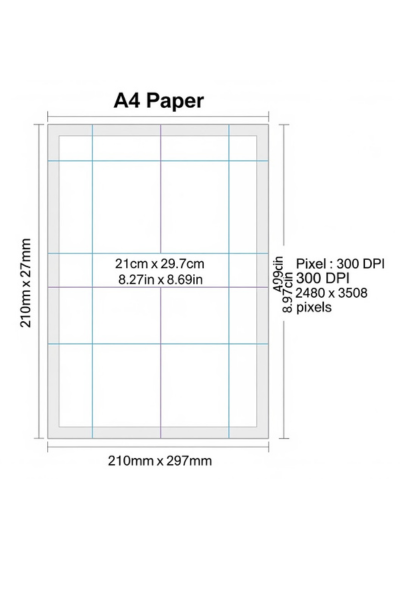
Khổ A4 thành phẩm có kích thước 210 × 297 mm.
Khi chừa Bleed 3 mm mỗi cạnh, tổng phạm vi bao gồm tràn lề là 216 × 303 mm.
Phần hình ảnh chạm mép cần được kéo dài đến giới hạn này, trong khi kích thước Trim vẫn giữ nguyên 210 × 297 mm.
Cách tính vùng an toàn
Nếu đặt nội dung quan trọng cách đường Trim 3 mm ở mỗi phía, vùng an toàn được tính:
Chiều rộng an toàn = Chiều rộng thành phẩm − 2 × Khoảng an toàn
Chiều cao an toàn = Chiều cao thành phẩm − 2 × Khoảng an toàn
Cần lưu ý rằng công thức trên chỉ áp dụng trực tiếp cho các ấn phẩm hình chữ nhật thông thường. Với hộp giấy, túi giấy hoặc sản phẩm có đường bế riêng, vùng an toàn cần được xác định theo kết cấu thực tế.
Hướng dẫn thiết lập Bleed trong phần mềm thiết kế
Các phần mềm thiết kế chuyên dụng thường hỗ trợ chuẩn bị phần tràn lề và xuất file PDF phục vụ in ấn.
Điều quan trọng là phải thiết lập đúng thông số và kéo dài nội dung chạm mép đến hết vùng Bleed.
Thiết lập Bleed trong Adobe Illustrator
Adobe Illustrator cho phép thiết lập Bleed khi tạo tài liệu mới hoặc điều chỉnh tài liệu đã có.
Các bước thực hiện:
- Mở file thiết kế và chọn File → Document Setup.
- Tìm mục Bleed.
- Nhập thông số 3 mm cho Top, Bottom, Left và Right hoặc mức nhà in yêu cầu.
- Xác nhận để lưu thiết lập.
- Kéo hình ảnh, màu nền và họa tiết chạm mép ra đến đường Bleed bên ngoài Artboard.
Trong Illustrator, đường Bleed thường hiển thị bằng đường hướng dẫn màu đỏ nằm ngoài giới hạn Artboard.
Cần lưu ý rằng việc nhập thông số Bleed không tự mở rộng hình ảnh. Nếu đối tượng vẫn dừng tại mép Artboard, vùng tràn lề có thể bị thiếu nội dung.
Thiết lập Bleed trong Adobe InDesign
Adobe InDesign thường được sử dụng để thiết kế các ấn phẩm nhiều trang như catalogue, brochure hoặc tài liệu giới thiệu sản phẩm.
Các bước thực hiện:
- Mở tài liệu và chọn File → Document Setup.
- Mở phần Bleed and Slug.
- Nhập giá trị Bleed theo yêu cầu, chẳng hạn 3 mm.
- Xác nhận thiết lập.
- Mở rộng những hình ảnh, màu nền chạm mép đến đường Bleed.
Đối với tài liệu nhiều trang, cần đặc biệt chú ý quy cách đóng cuốn, cạnh gáy và các mép được cắt xén.
Không nên tự áp dụng cùng một cách xử lý cho tất cả các cạnh nếu nhà in có yêu cầu riêng về gáy hoặc cách dàn trang.
Thiết lập Bleed trong CorelDRAW
CorelDRAW có thể chuẩn bị nội dung tràn lề bằng cách mở rộng các đối tượng ra ngoài kích thước trang và thiết lập tùy chọn phù hợp khi xuất PDF.
Các bước tham khảo:
- Mở tài liệu với kích thước trang đúng bằng kích thước thành phẩm.
- Kéo hình ảnh và màu nền chạm mép vượt ra ngoài trang theo mức Bleed yêu cầu.
- Chọn File → Publish to PDF.
- Mở Settings, tìm phần Prepress.
- Thiết lập Bleed limit theo thông số yêu cầu nếu phiên bản phần mềm hỗ trợ.
- Xuất PDF và kiểm tra lại phạm vi tràn lề.
Tên và vị trí tùy chọn có thể khác nhau theo phiên bản CorelDRAW.
Quan trọng nhất là nội dung thiết kế phải thực sự được mở rộng ra vùng tràn lề. Việc bật Bleed khi xuất PDF không tự tạo thêm phần hình ảnh còn thiếu.
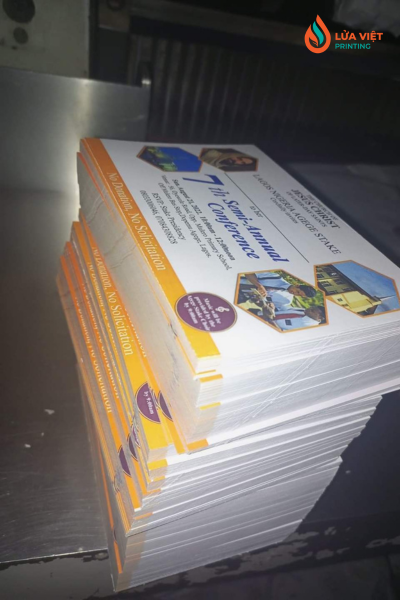
Cách xuất và kiểm tra file PDF có Bleed trước khi in
Sau khi thiết lập tràn lề, cần xuất file đúng quy cách để giữ lại phần Bleed trong PDF.
Xuất PDF có Bleed trong Illustrator
Đối với Adobe Illustrator, có thể thực hiện:
- Chọn File → Save As và chọn định dạng Adobe PDF.
- Mở phần Marks and Bleeds.
- Bật Use Document Bleed Settings.
- Chỉ bật dấu cắt nếu nhà in yêu cầu.
- Lưu file PDF theo thông số đã thống nhất.
Sau khi xuất, cần kiểm tra hình ảnh có kéo dài đến toàn bộ vùng Bleed hay không.
Xuất PDF có Bleed trong InDesign
Đối với Adobe InDesign:
- Chọn File → Export.
- Chọn định dạng Adobe PDF (Print).
- Mở phần Marks and Bleeds.
- Bật Use Document Bleed Settings.
- Chọn dấu cắt nếu nhà in yêu cầu và hoàn tất xuất file.
Với tài liệu nhiều trang, cần kiểm tra thêm cách xuất trang đơn hoặc trang đôi theo quy cách đóng cuốn.
Kiểm tra file sau khi xuất
Sau khi xuất PDF, cần mở lại file và rà soát những yếu tố sau:
- Kích thước Trim đúng với kích thước thành phẩm.
- Hình ảnh và màu nền đã kéo dài ra vùng Bleed.
- Không có chữ hoặc logo quan trọng nằm ngoài vùng an toàn.
- Đường cắt, khuôn bế và thông tin gia công được thể hiện đúng yêu cầu.
- Phần Bleed được giữ lại đầy đủ trong file PDF.
Nếu có phần mềm kiểm tra PDF chuyên dụng, có thể đối chiếu thêm các thông số trang như TrimBox và BleedBox.
Không nên chỉ dựa vào kích thước hiển thị của trang PDF để kết luận file đã có Bleed chính xác.
Có cần thêm dấu cắt khi xuất PDF không?
Dấu cắt giúp xác định vị trí Trim nhưng không phải mọi nhà in đều yêu cầu khách hàng tự bổ sung.
Nếu nhà in sử dụng quy trình dàn trang hoặc bình trang riêng, dấu cắt có thể được xử lý ở công đoạn chế bản.
Vì vậy, chỉ nên bật dấu cắt khi được yêu cầu và cần bảo đảm dấu cắt không nằm chồng lên hình ảnh thành phẩm.
Cách chừa Bleed cho từng loại ấn phẩm in ấn
Mặc dù nguyên lý Bleed giống nhau, cách bố trí thực tế có thể khác theo sản phẩm và phương pháp gia công.
Card visit và tờ rơi
Card visit và tờ rơi thường có hình dạng chữ nhật, được cắt theo kích thước cố định.
Với những mẫu có màu nền hoặc hình ảnh chạy đến mép, Bleed thường được chừa đều ở bốn cạnh theo yêu cầu.
Logo, số điện thoại và những nội dung quan trọng cần nằm trong vùng an toàn.
Đặc biệt, không nên thiết kế đường viền trang trí quá sát mép vì sai số cắt nhỏ có thể khiến viền bị lệch hoặc không đều.
Catalogue và brochure
Với catalogue, phần Bleed cần được xác định theo các cạnh được cắt sau khi đóng cuốn.
Đối với catalogue đóng kim giữa, cần chú ý thêm hiện tượng các trang bên trong có thể bị xén khác nhau do độ dày của bộ tài liệu.
Với catalogue đóng keo, phần gáy và những hình ảnh trải trang cần được xử lý theo phương án đóng cuốn.
Đối với brochure gấp, Bleed chủ yếu áp dụng tại những mép ngoài được cắt. Những đường gấp bên trong không mặc nhiên cần tràn lề như đường cắt.
Túi giấy và hộp giấy
Túi giấy, hộp giấy và nhiều loại bao bì được thiết kế theo bản khuôn bế.
Phần Bleed cần kéo dài qua những đường cắt bên ngoài theo khoảng dự phòng đã xác nhận.
Đối với các vị trí tai dán, mép ghép hoặc nếp gấp, phải tuân theo bản trải khuôn và yêu cầu gia công.
Nếu thiết kế có họa tiết liên tục giữa các mặt, cần kiểm tra sự liền mạch sau khi gấp và dán.
Tem nhãn và decal
Tem nhãn có thể được bế hình tròn, oval, vuông, chữ nhật hoặc hình dạng riêng.
Với những thiết kế phủ màu đến mép, Bleed cần được tính theo đường bế thực tế.
Đặc biệt, đối với tem bế demi, đường bế lớp mặt khác với kích thước tổng thể của lớp giấy đế.
Phần Bleed phải được xác định theo hình dạng con tem, không phải mép ngoài tờ đế.
Poster và ấn phẩm khổ lớn
Đối với poster hoặc sản phẩm khổ lớn, Bleed cần được xác định theo phương pháp in và gia công.
Một số sản phẩm chỉ cần tràn lề để cắt xén, trong khi những sản phẩm dùng để căng khung, gấp mép hoặc lắp đặt có thể yêu cầu phần vật liệu dư riêng.
Không nên nhầm phần vật liệu dành cho gấp mép hoặc lắp đặt với Bleed thông thường.
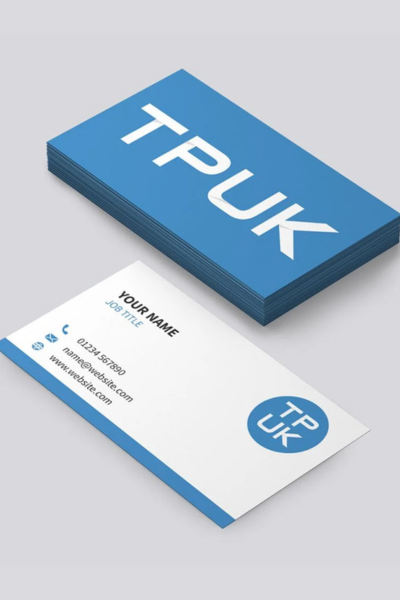
Những lỗi Bleed thường gặp và cách khắc phục
Lỗi Bleed có thể xuất hiện trong quá trình thiết kế, thiết lập tài liệu hoặc xuất PDF. Phát hiện sớm giúp hạn chế việc phải chỉnh sửa sau khi đã đưa file vào sản xuất.
Không chừa Bleed khi thiết kế
Đây là lỗi thường gặp khi hình ảnh hoặc màu nền chỉ được thiết kế đến đúng mép thành phẩm.
Nếu xảy ra sai số cắt nhỏ, thành phẩm có thể xuất hiện viền trắng.
Cách khắc phục: Thiết lập Bleed theo yêu cầu nhà in và mở rộng toàn bộ hình ảnh, màu nền chạm mép ra hết phần tràn lề.
Có Bleed nhưng hình ảnh chưa được mở rộng
Một số file đã khai báo Bleed trong phần mềm nhưng hình ảnh vẫn dừng tại đường Trim.
Trường hợp này khiến vùng tràn lề không có nội dung cần thiết.
Cách khắc phục: Kiểm tra từng đối tượng chạm mép và kéo dài chúng đến ranh giới Bleed. Không nên kéo giãn hình ảnh thiếu kiểm soát vì có thể làm giảm chất lượng hoặc sai bố cục.
Đặt logo và chữ trong vùng tràn lề
Bleed là phần dự kiến bị cắt bỏ, vì vậy không thích hợp để đặt nội dung quan trọng.
Nếu chữ hoặc logo nằm quá sát đường Trim, thành phẩm có thể mất một phần thông tin hoặc tạo cảm giác thiếu cân đối.
Cách khắc phục: Đưa những nội dung quan trọng vào vùng an toàn bên trong thành phẩm, cách mép theo quy cách phù hợp.
Nhầm kích thước thành phẩm với kích thước có Bleed
Một số người thiết kế tăng trực tiếp kích thước trang để tạo Bleed nhưng không xác định lại đường Trim.
Điều này có thể khiến đơn vị sản xuất hiểu sai kích thước thành phẩm.
Cách khắc phục: Giữ kích thước tài liệu đúng với Trim khi sử dụng phần mềm hỗ trợ Bleed riêng. Nếu chuẩn bị file bằng cách mở rộng trang thủ công, cần đánh dấu và thống nhất rõ kích thước cắt cuối cùng.
Xuất PDF không giữ phần tràn lề
File gốc có Bleed nhưng phần tràn lề có thể bị loại bỏ khi xuất PDF không đúng thiết lập.
Cách khắc phục: Bật tùy chọn xuất Bleed theo yêu cầu, sau đó mở lại PDF để kiểm tra.
Chừa Bleed không đúng đường khuôn
Đối với hộp giấy, túi giấy hoặc tem nhãn, việc chừa Bleed theo bốn cạnh trang mà không theo đường bế có thể khiến thiết kế bị thiếu màu ở những mép cắt thực tế.
Cách khắc phục: Sử dụng bản khuôn chính xác, xác định từng đường cắt và mở rộng nội dung theo phạm vi Bleed được yêu cầu.
Thiết kế đường viền quá sát mép
Một đường viền chạy sát đường Trim có thể bị mất cân đối khi xảy ra sai số cắt nhỏ.
Ngay cả khi đã chừa Bleed, đường viền trang trí vẫn có thể không đều sau khi gia công.
Cách khắc phục: Đưa đường viền vào phía trong thành phẩm một khoảng đủ an toàn hoặc cân nhắc bỏ viền nếu thiết kế không thực sự cần.
Những lưu ý khi chuẩn bị file in có Bleed
Để file đáp ứng yêu cầu sản xuất, ngoài việc thiết lập đúng thông số tràn lề còn cần chú ý đến các yếu tố kỹ thuật liên quan.
Xác nhận quy cách với nhà in
Không nên mặc định mọi sản phẩm đều sử dụng Bleed 3 mm.
Cần xác nhận kích thước thành phẩm, phương pháp cắt, mức tràn lề và vùng an toàn theo từng đơn hàng.
Với ấn phẩm có khuôn bế hoặc phương án đóng cuốn riêng, thông số cần được thống nhất trước khi thiết kế.
Chuẩn bị hình ảnh đủ chất lượng
Hình ảnh cần có đủ diện tích để kéo dài ra vùng Bleed mà không làm giảm chất lượng.
Nếu ảnh quá sát chủ thể hoặc thiếu phần nền, việc mở rộng có thể khiến bố cục không phù hợp.
Doanh nghiệp nên sử dụng file ảnh gốc có chất lượng tốt và kiểm tra kỹ vùng cắt trước khi in.
Kiểm tra hệ màu và nội dung
Bleed chỉ giải quyết vấn đề dự phòng cắt xén, không thay thế việc kiểm tra màu sắc và file in.
Ngoài tràn lề, cần rà soát hệ màu, chất lượng hình ảnh, font chữ, mã QR và nội dung.
Những yếu tố này ảnh hưởng trực tiếp đến chất lượng thành phẩm.
Không tự ý thay đổi kích thước sau khi duyệt
Khi kích thước thành phẩm thay đổi, phần Bleed và vùng an toàn cũng cần được kiểm tra lại.
Nếu chỉ thay đổi tỷ lệ file mà không điều chỉnh bố cục, những nội dung quan trọng có thể bị dịch chuyển hoặc nằm quá sát mép cắt.
Kiểm tra lần cuối trước khi gửi sản xuất
Trước khi gửi file, cần bảo đảm kích thước Trim chính xác, hình ảnh có đủ Bleed và nội dung quan trọng nằm trong vùng an toàn.
Đối với những mẫu phức tạp, có thể cân nhắc kiểm tra file và duyệt mẫu theo yêu cầu sản xuất.
Hỗ trợ kiểm tra và thiết lập Bleed khi in ở đâu uy tín?
Nếu đang cần kiểm tra Bleed, chỉnh sửa file hoặc chuẩn bị thiết kế trước khi in, Lửa Việt Printing là lựa chọn đáng cân nhắc dành cho cá nhân, cửa hàng và doanh nghiệp.
Với mạng lưới xưởng in liên kết tại Hà Nội và TP.HCM, Lửa Việt Printing hỗ trợ khách hàng trong quá trình tư vấn quy cách, kiểm tra file, báo giá, điều phối sản xuất và phối hợp kiểm soát chất lượng thành phẩm.
Hỗ trợ kiểm tra phần tràn lề
Lửa Việt Printing hỗ trợ rà soát mức Bleed và cách bố trí hình ảnh, màu nền so với đường cắt thành phẩm.
Những trường hợp thiếu tràn lề hoặc chưa mở rộng nội dung đúng phạm vi có thể được trao đổi để xác định phương án điều chỉnh phù hợp.
Kiểm tra kích thước Trim và vùng an toàn
Bên cạnh Bleed, kích thước thành phẩm và vị trí đặt nội dung là những yếu tố quan trọng.
Lửa Việt Printing hỗ trợ kiểm tra đường cắt, vùng an toàn và các thông số liên quan đến quy cách sản phẩm.
Điều này giúp hạn chế tình trạng chữ, logo hoặc thông tin quan trọng nằm quá sát mép thành phẩm.
Tư vấn file cho sản phẩm có khuôn bế
Đối với hộp giấy, túi giấy, tem nhãn hoặc những sản phẩm có hình dạng riêng, việc chuẩn bị file cần dựa trên bản khuôn thực tế.
Lửa Việt Printing hỗ trợ trao đổi về đường bế, đường cấn, vị trí dán và những khu vực cần chừa Bleed theo yêu cầu gia công.
Hỗ trợ chuẩn bị file trước khi sản xuất
Tùy tình trạng thiết kế, Lửa Việt Printing có thể hỗ trợ kiểm tra các yếu tố kỹ thuật và trao đổi phương án xử lý file.
Những trường hợp cần chỉnh sửa hình ảnh, bổ sung tràn lề hoặc điều chỉnh bản khuôn được xem xét theo phạm vi công việc đã thống nhất.
Báo giá và điều phối in ấn
Lửa Việt Printing hỗ trợ khách hàng lựa chọn phương án in theo kích thước, chất liệu, số lượng và yêu cầu gia công.
Sau khi thống nhất file và quy cách, đơn hàng được phối hợp triển khai qua mạng lưới xưởng in liên kết phù hợp.
Các yếu tố như kích thước, nội dung, đường cắt và tình trạng thành phẩm được chú trọng trong phạm vi kiểm tra chất lượng đã xác nhận.
Với phương châm “Giữ lửa từ tâm – In dấu niềm tin”, Lửa Việt Printing hướng đến việc hỗ trợ khách hàng chuẩn bị file đúng kỹ thuật, hạn chế sai sót và hoàn thiện những sản phẩm in chỉn chu.
Hy vọng những thông tin trên đã giúp bạn hiểu rõ Bleed là gì, vì sao cần chừa tràn lề và cách thiết lập Bleed đúng chuẩn khi thiết kế file in. Việc chừa tràn lề phù hợp không chỉ giúp hạn chế viền trắng, sai lệch đường cắt mà còn bảo đảm tính thẩm mỹ và chất lượng thành phẩm. Nếu bạn đang cần kiểm tra Bleed, chỉnh sửa hoặc hoàn thiện file thiết kế trước khi in, hãy liên hệ ngay với Lửa Việt Printing qua Hotline/Zalo 0947 974 939 để được tư vấn kỹ thuật, hỗ trợ xử lý file và nhận báo giá chi tiết.
Tham khảo: https://luavietprinting.vn/bao-gia-in-tui-giay/
Bài viết liên quan
Kiến thức in ấn Kinh nghiệm đặt in và báo giá Kinh nghiệm in ấn
Nên đặt in một lần hay chia thành nhiều đợt để tiết kiệm chi phí?
Kiến thức in ấn Kinh nghiệm đặt in và báo giá Kinh nghiệm in ấn
Vì sao in số lượng lớn thường có đơn giá thấp hơn?
Kiến thức in ấn Kinh nghiệm in ấn Thiết kế và kiểm soát file in
Những lỗi thiết kế thường gặp trước khi in và cách khắc phục
Kiến thức in ấn Kinh nghiệm in ấn Thiết kế và kiểm soát file in
Vì sao màu sắc bản in khác màn hình?
Kiến thức in ấn Kinh nghiệm in ấn Thiết kế và kiểm soát file in
Độ phân giải hình ảnh bao nhiêu là phù hợp để in?
Kiến thức in ấn Kinh nghiệm in ấn Thiết kế và kiểm soát file in
Nên gửi file PDF, AI hay CDR khi đặt in?
Kiến thức in ấn Kinh nghiệm in ấn Thiết kế và kiểm soát file in
Hướng dẫn chuẩn bị file thiết kế trước khi in đúng chuẩn, hạn chế lỗi
Kiến thức in ấn Kinh nghiệm đặt in và báo giá Kinh nghiệm in ấn
Những điều cần kiểm tra trước khi đặt in để tránh sai sót và phát sinh chi phí